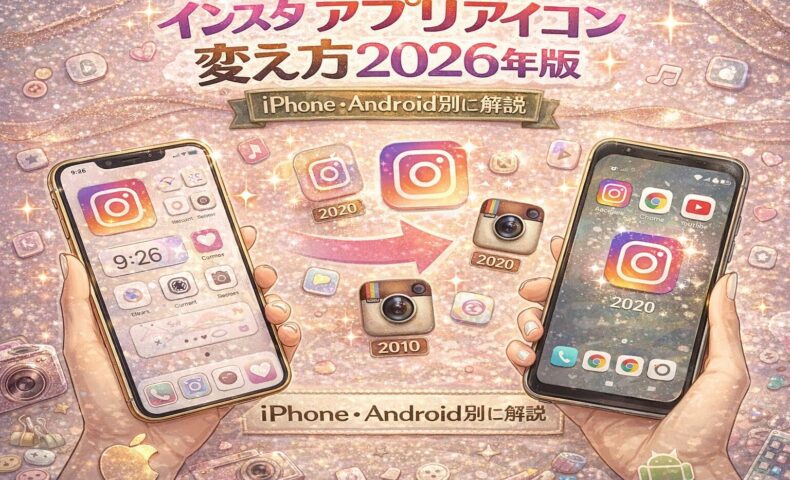
インスタ アプリアイコン変え方が分からない。ホーム画面を統一したいのに、やり方が複雑そうで不安。あなたも今、インスタ アプリアイコン変え方を検索して迷っていませんか。
安心してください。インスタ アプリアイコン変え方は機種別に整理すれば難しくありません。2026年最新版として、iPhone・Android別に具体的な手順を解説します。
インスタ アプリアイコン変え方は公式でできる?
まず知っておきたいのは、現在インスタ公式アプリ内から常時アプリアイコンを変更する機能はありません。期間限定で変更できる企画はありましたが、通常時は使えません。
つまりインスタ アプリアイコン変え方は、ホーム画面側の設定で行います。メリットはデザインの自由度が高いこと。デメリットは公式変更ではないため、少し手間がかかる点です。
iPhone版インスタ アプリアイコン変え方
ショートカットアプリを使う方法
iPhoneでは「ショートカット」アプリを使います。
- ショートカットを開く
- 「+」を押して新規作成
- 「Appを開く」を選択
- インスタを指定
- 共有→ホーム画面に追加
- 画像を変更
これでインスタ アプリアイコン変え方は完了です。
メリットは自由に画像を設定できること。デメリットは一瞬ショートカット画面が表示されることです。ただし実用上は大きな問題ではありません。
Android版インスタ アプリアイコン変え方
ホームアプリを使う方法
Androidではランチャーアプリを使います。Nova Launcherなどが代表例です。
- ランチャーをインストール
- インスタを長押し
- 編集を選択
- アイコン変更
これでインスタ アプリアイコン変え方は設定できます。
メリットは動作が自然なこと。デメリットはランチャー設定に慣れる必要がある点です。
インスタ アプリアイコン変え方で注意すること
非公式アプリや怪しいツールは使わないでください。セキュリティリスクがあります。
また、アイコン画像は高解像度を選びましょう。ぼやけると統一感が崩れます。
インスタ アプリアイコン変え方のメリットとデメリット
メリットはホーム画面の統一感。ブランド感も出せます。
デメリットはアップデート後に再設定が必要になる場合があること。ただし見た目の満足度は高いです。
インスタ アプリアイコン変え方の結論
インスタ アプリアイコン変え方は難しくありません。iPhoneはショートカット、Androidはランチャー。この基本を押さえれば大丈夫です。
あなたのホーム画面を世界観に合わせて整えてください。細部のデザインが印象を変えます。
SNSブランディング全体を整えたいなら https://sns-aya.com/ も参考にしてください。さらに具体的な設計を知りたい場合は、個別相談で一緒に戦略を組み立てましょう。インスタ アプリアイコン変え方から、発信の印象は変わります。